¿Qué es VCMC?
VCMC es una aplicación de chat de voz de proximidad para Minecraft. Fue creada originalmente para Minecraft Bedrock y actualmente es compatible también con servidores Java a través del plugin oficial.
La app nació porque en Minecraft Bedrock no se pueden instalar mods, y una gran parte de la comunidad quería un chat de voz que funcionara directamente en el juego. En VCMC 2.0 el flujo depende del modo:
- Modo Mundo: el creador conecta el mundo con el comando de la app y cada invitado verifica su propia cuenta.
- Servidor Bedrock o Java: el servidor crea su sala automáticamente y cada jugador se vincula con
/vcmc:verify. - Después de vincularse, VCMC conecta y desconecta las voces automáticamente según la distancia, dimensión, grupo y configuración.
VCMC usa conexiones P2P (punto a punto) para conversaciones normales y puede usar SFU cuando una función necesita distribuir voz a más jugadores. Al acercarte a alguien por primera vez puede haber un pequeño retraso mientras se establece la conexión.
No necesitas configurar ningún túnel ni servidor por tu cuenta. La infraestructura de VCMC maneja todo eso automáticamente.
Descargar VCMC
App VCMC
Descarga la app en tu dispositivo para crear salas, unirte al chat de voz y obtener los archivos del Addon cuando los necesites.
Addon para Minecraft Bedrock
El Addon se descarga directamente desde adentro de la app VCMC. La aplicación elige la versión más nueva compatible con tu versión de VCMC, descarga el paquete y lo deja listo para abrirse en Minecraft.
→ Repositorio Oficial del Addon (GitHub)
Plugin para Minecraft Java (Geyser)
Si administras un servidor Java con Geyser, existe un plugin oficial de VCMC. Los detalles de instalación están en la sección Servidor Java.
Modo Mundo
Usa este modo si tú vas a crear el mundo de Minecraft desde tu celular o PC y tus amigos se van a unir a tu partida. Este modo es exclusivo de Minecraft Bedrock.
Paso 1 — Todos entran a la sala correcta
El creador del mundo debe abrir la app de VCMC y tocar la tarjeta que dice "MI MUNDO".

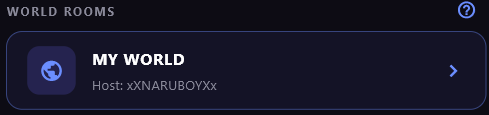
Los demás jugadores deben agregar el Gamertag exacto del host usando el botón + y entrar a esa sala antes de abrir el chat de Minecraft.


Paso 2 — Instalar el paquete en Minecraft
Añade el Addon a tu mundo. Para el modo Mundo activa únicamente el paquete de comportamiento llamado World. El paquete Server no se usa aquí.
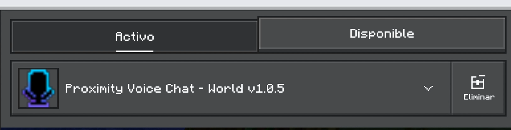
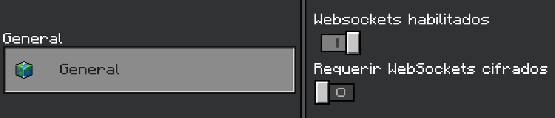
- ACTIVA los Websockets.
- DESACTIVA "Permitir solo websockets encriptados".
Paso 3 — El host conecta el mundo
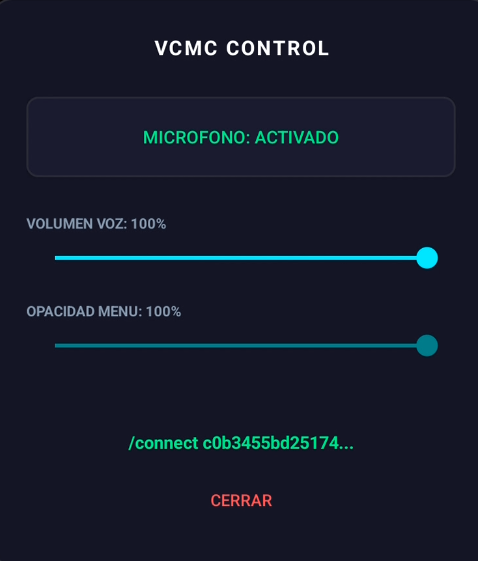
El host abre la burbuja flotante de VCMC, copia el comando de conexión del mundo y lo pega en el chat de Minecraft. El comando comienza con /wsserver; no debes escribir ni modificar la dirección manualmente.
Paso 4 — Cada invitado se verifica
Después de que el host conectó el mundo, cada invitado abre la burbuja o la pantalla de la sala, copia su propio comando /vcmc:verify "<código>" y lo pega en el chat de Minecraft.

Host: instala World + RP → activa WebSockets → entra a "Mi Mundo" → pega el comando
/wsserver de la app.Invitados: agregan el Gamertag del host → entran a su sala y a su mundo → pegan su propio
/vcmc:verify.
Servidor Bedrock
Usa este modo si administras un servidor Bedrock (Aternos, FalixNodes, hosting propio, etc.) que siempre está abierto. En servidores, VCMC ya no te pide IP ni puerto en la app: el servidor crea su propia sala y cada jugador se vincula con una verificación dentro de Minecraft.
Paquetes que debes usar
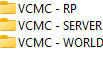
Instalación
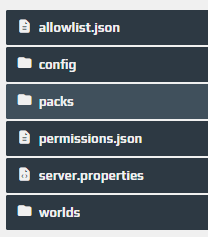
Se instala igual que cualquier addon. Como cada hosting tiene su propio panel, busca en YouTube: "Cómo instalar addons en [tu host] Bedrock" si tienes dudas.
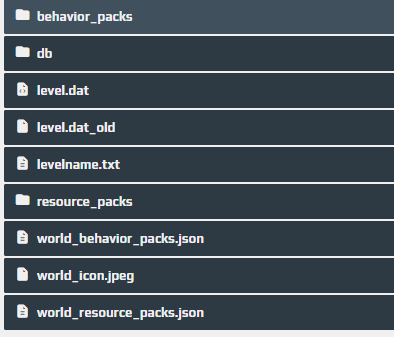
- Descomprime el archivo del addon.
- Sube la carpeta de comportamiento Server a
behavior_packs. - Sube la carpeta de recursos (RP) a
resource_packs. - Tip: Muchos paneles modernos permiten meter todo en una carpeta llamada
packs.
Cómo se conectan los jugadores
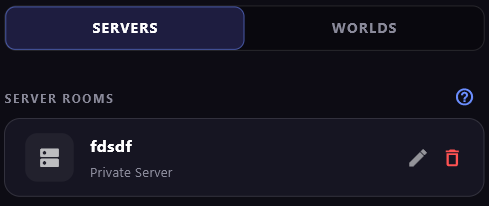
Después de instalar el addon, el servidor genera una sala VCMC automáticamente. El jugador solo tiene que abrir la app, ir al modo Servidor y agregar una sala con el nombre que quiera. Ese nombre es solo para reconocerla en su app: puede llamarse "Mi server", "Survival", "La sala de Juan" o como prefiera.
- Entra al servidor de Minecraft con el mismo Gamertag que usarás en VCMC.
- Abre VCMC, entra en modo Servidor y crea/agrega una sala con cualquier nombre.
- Al entrar a esa sala, la app mostrará un botón de
/vcmc:verify. - Toca el botón para copiar el comando de verificación.
- Pega ese comando en el chat del servidor de Minecraft.
- Listo: la app queda vinculada con ese servidor y el chat de voz se conecta.
Después de vincularse, los jugadores y operadores tienen los mismos menús, grupos, efectos y comandos públicos de VCMC 2.0 que en Addon World y el plugin Java.
Permisos de red — solo si NO usas Aternos
Si tu servidor no es de Aternos, necesitas dar permiso al Addon para conectarse a internet. En Aternos esto ya está configurado automáticamente.
- Ve a la carpeta
config/defaultde tu servidor. - Abre el
permissions.jsonde esa carpeta (no el de la raíz). - Agrega
"@minecraft/server-net"a los módulos permitidos:
{
    "allowed_modules": [
        "@minecraft/server",
        "@minecraft/server-ui",
        "@minecraft/server-admin",
        "@minecraft/server-gametest",
        "@minecraft/server-net"
    ]
}
¿No aparecen los comandos?
- API experimental desactivada. Activa la API experimental en la configuración del servidor para que el addon VCMC Server pueda funcionar.
- Versión desactualizada. El servidor debe correr la versión más reciente.
- Instalación incorrecta. Busca un tutorial para tu hosting específico.
- Falta permissions.json. Si no usas Aternos, revisa el paso de permisos de arriba.
Servidor Java (Plugin con Geyser)
Si administras un servidor Java que usa Geyser (para que jugadores de Bedrock puedan conectarse), existe un plugin oficial de VCMC para este escenario. Permite que tanto jugadores de Java como de Bedrock usen el chat de voz de proximidad en el mismo servidor, con el mismo sistema de verificación del modo servidor.
Instalación
Descarga el .jar desde el repositorio oficial y cópialo a la carpeta plugins de tu servidor Java. Reinicia el servidor. No requiere configuración adicional.
Lo que verás en la consola al iniciar
Cuando el servidor arranca, el plugin crea o carga la sala VCMC del servidor y la guarda en plugins/VCMC/config.yml. En consola verás que el plugin está listo y puede mostrar el ID de sala interno. Ese ID no es algo que los jugadores tengan que escribir para conectarse.
║ VCMC Voice Chat ready! ║
║ Room ID: AB1C2D7 ║
╚══════════════════════════════════════╝
¿Cómo se conectan los jugadores?
Los jugadores abren la app de VCMC, van al modo Servidor y agregan una sala con cualquier nombre. Ya no deben escribir IP ni puerto. Al entrar a esa sala, la app mostrará un botón para copiar /vcmc:verify; el jugador pega ese comando en el chat del servidor Java/Geyser y queda vinculado.
- Entra al servidor de Minecraft.
- En VCMC, crea una sala de servidor con cualquier nombre.
- Copia el comando
/vcmc:verify "código"que muestra la app. - Pégalo en el chat de Minecraft.
- Si el nombre de Minecraft coincide con el de la app, VCMC te conecta.
Configuración manual del plugin (opcional)
Normalmente no tienes que tocar nada. El plugin guarda una sala segura en el config.yml usando vcmc-room-id y vcmc-room-token. No compartas el token ni lo edites a mano.
vcmc-room-id: ""     # Se genera automáticamente
vcmc-room-token: ""  # Secreto del servidor, no se comparte
server-ip: ""        # Vacío = detección automática
bedrock-port: 19132
rp-port: 25580       # Puerto para servir el resource pack a jugadores Java
rp-host: "" # Dominio o IP pública opcionalrp-port esté abierto o configura rp-host con la IP/dominio correcto.
PlaceholderAPI (opcional)
Si tienes PlaceholderAPI, VCMC registra su expansión automáticamente; no necesitas descargar una expansión adicional desde eCloud. Puedes usar estos valores en TAB, NametagEdit u otros plugins compatibles:
| Placeholder | Valor |
|---|---|
%vcmc_mic_icon% / %vcmc_icon% | Icono actual del micrófono. |
%vcmc_mic_state% / %vcmc_state% | idle, speaking, muted o disconnected. |
%vcmc_connected% | true si el jugador está conectado a VCMC. |
%vcmc_muted% | true si su micrófono está silenciado. |
%vcmc_speaking% | true mientras está hablando. |
%vcmc_voice_level% | Nivel de voz actual como número entero. |
%vcmc_megaphone% / %vcmc_megaphone_active% | true si tiene megáfono activo. |
%vcmc_megaphone_icon% | Icono de megáfono cuando corresponde. |
%vcmc_disconnected% | true si no está conectado a VCMC. |
%vcmc_disconnected_icon% | Icono de desconexión para jugadores en línea sin voz. |
settings.native-name-icons a false y conserva settings.show-icons: true. Por ejemplo: %vcmc_mic_icon% %player%.
Comandos y menús
El plugin, Addon Server y Addon World comparten los mismos comandos visibles. En Java los menús se muestran como inventarios; los jugadores Bedrock que entran mediante Geyser reciben formularios nativos. Consulta la tabla única de comandos.
Comandos
Todos los modos VCMC 2.0 usa el mismo conjunto de comandos visibles en Addon World, Addon Server y plugin Java. Usa siempre el namespace /vcmc: para evitar conflictos con otros addons o plugins.
En Bedrock los menús se abren como formularios. En Java se abren como inventarios; si el jugador entra por Geyser, verá los formularios Bedrock.
Comandos de jugadores
| Comando | Permiso | Descripción |
|---|---|---|
/vcmc:verify "<código>" |
Todos | Vincula el jugador de Minecraft con el código personal que muestra la app. Pégalo exactamente como lo copia VCMC. |
/vcmc:menu |
Todos | Abre el menú personal: ajustes de voz, grupos y volumen individual de otros jugadores. |
/vcmc:m [true|false] |
Todos | Silencia o activa tu propio micrófono. Sin argumento alterna el estado actual. Si no hay conflicto con otro comando, también puedes usar el atajo /m. |
/vcmc:groups |
Todos | Abre el menú de grupos o muestra la ayuda correspondiente a tu plataforma. |
/vcmc:groups create "nombre" ["clave"] |
Todos | Crea un grupo de voz. La contraseña es opcional. |
/vcmc:groups join <#|nombre> ["clave"] |
Todos | Entra a un grupo por número o nombre. En los formularios Bedrock, los administradores pueden omitir la clave después de confirmar una advertencia. |
/vcmc:groups leave |
Todos | Sale del grupo actual y vuelve al audio normal de proximidad. |
/vcmc:groups list |
Todos | Muestra los grupos públicos activos y su número. |
/vcmc:groups delete [#|nombre] |
Propietario u operador | Elimina un grupo que administras. |
/vcmc:groups-settings <grupo> <global|external|environmental> <true|false> |
Propietario u operador | Cambia si el grupo se escucha globalmente, conserva proximidad externa o recibe efectos ambientales. |
Comandos de administración
| Comando | Descripción |
|---|---|
/vcmc:admin |
Abre el panel de administración. Requiere operador o permiso vcmc.admin. |
/vcmc:mute <jugador|selector> <true|false> |
Fuerza el mute de uno o varios jugadores. El mute administrativo tiene prioridad sobre /vcmc:m. |
/vcmc:groups-admin create <1-255> |
Crea un grupo administrado y oculto con el número indicado. |
/vcmc:groups-admin move <grupo> <jugador|selector> |
Mueve uno o varios jugadores al grupo indicado. |
/vcmc:groups-admin leave <jugador|selector> |
Saca a los jugadores seleccionados de su grupo. |
/vcmc:groups-admin list |
Lista los grupos disponibles para administración. |
/vcmc:groups-admin delete <grupo> |
Elimina un grupo administrado. |
/vcmc:megaphone <jugador|selector> <true|false> |
Activa o desactiva voz global para jugadores conectados. Hay un máximo de 10 megáfonos activos. |
Bedrock:/vcmc:sfx add <nombre> "<json escapado>"Java: /vcmc:sfx add <nombre> <json>/vcmc:sfx delete <nombre>/vcmc:sfx list
|
Administra el catálogo de efectos personalizados. En el Addon Bedrock, el JSON se recibe como texto: debe ir entre comillas y sus comillas internas deben escribirse como \". El plugin Java sí recibe el JSON directamente. |
/vcmc:sfx-player set <objetivo> <normal|cave|water|echo|radio|nether|custom> [efecto]/vcmc:sfx-player clear <objetivo> |
Asigna o quita un efecto de voz a uno o varios jugadores. |
bridge-pull, bridge-sync, world-sync y radar-sync son parte del puente WebSocket y el relay los ejecuta automáticamente.
/vcmc:join, /vcmc:room y /vcmc:reconnect. No son necesarios en el flujo de VCMC 2.0.
Configuración
Desde la app de VCMC puedes ajustar cómo escuchas a los demás jugadores. En los tres modos, esos mismos ajustes también se abren desde Minecraft con /vcmc:menu. Los cambios viajan en ambos sentidos: si modificas algo en Minecraft se actualiza en la app, y si lo cambias en la app se actualiza en Minecraft.
Se sincronizan el volumen global, volumen individual, límite de conexiones simultáneas, radio, supresión de ruido, salida de audio, audio espacial, idioma, estado de mute y tipo de dispositivo, además de los ajustes de grupos y efectos que envía el servidor.
Radio de escucha
El radio de escucha es la distancia máxima (en bloques de Minecraft) a la que puedes escuchar a otro jugador. Por defecto son 15 bloques.
- Si estás dentro del radio de alguien, se establece la conexión de voz y pueden escucharse.
- Si te alejas más del radio configurado, la conexión se corta automáticamente y dejan de escucharse.
- Puedes ajustar este valor desde los ajustes de la app según tu preferencia.
Límite de jugadores que escuchas
Este ajuste controla cuántas personas puedes escuchar al mismo tiempo. El valor predeterminado es 10 y puedes elegir hasta 40.
¿Por qué importa esto? Porque VCMC usa P2P: cada persona que escuchas es una conexión directa entre tu dispositivo y el de ellos. Si hay 20 personas a tu alrededor, tu teléfono tiene que mantener 20 conexiones simultáneas. Eso consume batería, CPU y puede hacer que la app se ponga lenta o que el audio se corte.
Audio espacial y modo mono
Además de reducir el volumen por distancia, VCMC coloca la voz a la izquierda o derecha según la posición y dirección del jugador. La intensidad espacial predeterminada es 70% y se puede ajustar entre audio centrado y separación completa.
El modo mono centra todas las voces por igual en ambos canales y desactiva el paneo espacial. Es útil para accesibilidad, una sola bocina o dispositivos donde la separación izquierda/derecha resulte incómoda.
La proximidad P2P es simétrica
En el audio normal de proximidad, si tú no escuchas a alguien, esa persona tampoco te escucha a ti. La pareja P2P se mantiene o se retira para ambos participantes.
Por ejemplo, si tienes el límite en 10 jugadores y hay 20 personas cerca, VCMC prioriza a las 10 más cercanas. Las otras conexiones no se mantienen activas hasta que entren entre las más próximas, lo que protege el rendimiento del dispositivo.
El megáfono es la excepción intencional: funciona como una transmisión global. Los grupos globales y el megáfono también pueden usar SFU cuando el relay lo decide para distribuir el audio sin crear demasiadas conexiones directas.
Grupos de voz
El admin controla desde /vcmc:admin cuántos grupos puede crear cada jugador; con 0 los grupos quedan desactivados. Un grupo es una subsala dentro de la misma partida y puede tener contraseña. En Bedrock se maneja con formularios; en Java se puede usar el menú o /vcmc:groups.
- global: los miembros se escuchan sin importar la distancia.
- external: además del grupo, conserva la proximidad con jugadores externos. Requiere
global. - environmental: permite que el grupo reciba los efectos ambientales habilitados por el servidor.
Los grupos normales se pueden buscar por nombre o creador. El propietario puede salir sin borrar el grupo y volver a unirse después; eliminarlo es una acción separada. Las listas grandes se paginan y permiten buscar en todo el catálogo para no cargar decenas de botones a la vez.
/vcmc:groups-admin son secretos: no aparecen en la búsqueda normal. Los jugadores movidos a uno de estos grupos no pueden salir por sí mismos; un administrador debe moverlos o retirarlos.
Efectos, ambiente y megáfono
Los administradores pueden asignar efectos integrados (cave, water, echo, radio y nether) o crear efectos personalizados mediante JSON. También pueden activar efectos automáticos: agua y lava usan sonido amortiguado, Nether aplica su filtro propio, The End usa eco y las cuevas aplican reverberación.
El megáfono transmite la voz globalmente y usa la ruta P2P o SFU que determine la configuración del servidor. Para evitar abuso y sobrecarga, se permiten hasta 10 jugadores con megáfono activo.
Dimensiones personalizadas
VCMC 2.0 envía el identificador completo de la dimensión. Dos jugadores solo se consideran cercanos cuando están en la misma dimensión, incluyendo dimensiones personalizadas de otros addons o plugins. A la vez conserva el identificador numérico antiguo para mantener compatibilidad con versiones anteriores.
Ajustes según la plataforma
El menú solo muestra opciones que existen en tu dispositivo. En Windows puedes elegir micrófono y salida de audio, además de activar pulsar para hablar y asignar su tecla (V por defecto). En móviles puedes elegir entre altavoz y auricular cuando el sistema lo permite.
En iOS, el modo CallKit hace que el sistema trate la sala como una llamada para mejorar la continuidad en segundo plano. Si interfiere con el audio del juego, puedes desactivarlo; VCMC mantendrá el micrófono preparado mientras permanezcas en la sala.
Grabaciones
La grabadora guarda dos pistas: tu micrófono local y la mezcla que escuchaste de la sala con sus efectos. Tu voz local continúa grabándose aunque estés muteado dentro de VCMC; el mute evita que los demás te escuchen, no que aparezcas en tu propia grabación.
Al colgar o salir de una sala, VCMC finaliza la grabación antes de cerrar. Las sesiones quedan guardadas en la biblioteca y conservan rutas portables para que no desaparezcan al reiniciar o actualizar la app, especialmente en iOS.
Ajustes del administrador
Desde /vcmc:admin se pueden configurar iconos, títulos, grupos, audio de espectadores, audio espacial, intervalo de coordenadas, máximo de grupos por jugador, efectos ambientales de agua/lava/dimensiones/cuevas y el modo del megáfono. En Java también puedes decidir si VCMC escribe los iconos directamente o deja el formato a PlaceholderAPI.
Integraciones avanzadas
VCMC 2.0 expone estados de voz y grupos para que mapas, command blocks, addons y plugins reaccionen a lo que ocurre en el chat de voz.
Scoreboard vcmc_voice
Este objetivo se crea y actualiza automáticamente en Addon Server, Addon World y plugin Java. El valor representa el estado o la intensidad de voz del jugador:
| Valor | Significado |
|---|---|
-2 | Desconectado de VCMC. |
-1 | Micrófono silenciado. |
0 | Conectado, pero en silencio. |
1–100 | Está hablando; cuanto mayor sea el número, mayor es el nivel de voz detectado. |
Esto permite crear mecánicas activadas por voz. Por ejemplo, un command block Bedrock puede seleccionar a quienes estén hablando fuerte con @a[scores={vcmc_voice=50..100}] y aplicarles un efecto, activar redstone o iniciar un minijuego.
Scoreboard vcmc_group
Representa el grupo de voz actual: 0 significa que el jugador no tiene grupo y 1–255 corresponde al número del grupo. También funciona como entrada para command blocks y plugins: cambiar el score mueve al jugador al grupo existente con ese número.
0; VCMC restaura el grupo. El administrador debe retirarlo con /vcmc:groups-admin leave o moverlo desde las herramientas administrativas.
Iconos y nivel de voz
El icono del micrófono cambia cuando el jugador habla y su brillo responde al nivel de vcmc_voice. Los administradores pueden reemplazar las texturas del paquete de recursos por un diseño propio, conservando las mismas rutas y caracteres. En Java, los mismos estados están disponibles mediante PlaceholderAPI.
SFX personalizados con JSON
Se pueden guardar hasta 11 efectos personalizados. El nombre se convierte a minúsculas, admite letras, números, guion y guion bajo, y se limita a 24 caracteres. Los valores fuera de rango se ajustan automáticamente.
| Campo | Rango | Función |
|---|---|---|
base | normal|cave|water|echo|radio o 0–4 | Preset inicial. Los campos omitidos conservan los valores de esta base. |
pitch | -6 a 6 | Cambia el tono en semitonos; negativo hace la voz más grave. |
gain | -12 a 6 | Ganancia de salida en decibelios. |
lowpass | 0–20000 | Filtro paso bajo en Hz; reduce frecuencias superiores. 0 lo desactiva. |
highpass | 0–10000 | Filtro paso alto en Hz; reduce frecuencias inferiores. 0 lo desactiva. |
q | 0.1–10 | Resonancia de los filtros. |
distortion | 0–30 | Cantidad de distorsión. |
delay | 0–500 | Retardo del eco en milisegundos. |
feedback | 0–0.85 | Porción del eco que vuelve a entrar al retardo. |
wet | 0–1 | Volumen de la señal procesada. |
dry | 0–1 | Volumen de la voz original. |
El formato de /vcmc:sfx add cambia según la plataforma porque la API de comandos de Bedrock no ofrece un parámetro JSON nativo. Elige tu plataforma para copiar la variante correcta:
JSON como string
En Addon World y Addon Server, encierra todo el JSON entre comillas y escapa cada comilla interna con \":
/vcmc:sfx add grave "{\"base\":\"normal\",\"pitch\":-4,\"gain\":2,\"lowpass\":4200,\"highpass\":80,\"q\":0.8,\"distortion\":1.5,\"dry\":1}"JSON directo
El plugin Java acepta el objeto JSON directamente, sin comillas exteriores ni caracteres de escape:
/vcmc:sfx add grave {"base":"normal","pitch":-4,"gain":2,"lowpass":4200,"highpass":80,"q":0.8,"distortion":1.5,"dry":1}Después puedes asignarla, retirarla o borrar su definición:
/vcmc:sfx-player set <jugador|selector> custom grave
/vcmc:sfx-player clear <jugador|selector>
/vcmc:sfx delete gravenormal, cave, water, echo, radio y nether se asignan directamente con /vcmc:sfx-player set; no necesitas recrearlos como JSON.
La Burbuja Flotante y Errores
Colores de la burbuja
- 🟢 Verde: Todo bien. Conectado con micrófono activo.
- 🔴 Rojo: Silenciado (Mute).
- ⚪ Transparente: Estado normal de fondo.
No me escuchan / la app falla
Los teléfonos a veces restringen permisos al salir de la app. Solución rápida: cierra la aplicación por completo (deslízala en el administrador de tareas para quitarla de la RAM) y vuélvela a abrir. El 90% de los problemas se resuelven así.
Tarda en escucharse al acercarse
Es normal. VCMC usa P2P, así que al acercarte a un jugador por primera vez puede haber un pequeño delay mientras se establece la conexión directa entre dispositivos.
Versión Web
Si tu dispositivo no soporta la app nativa (Mac, Linux, teléfonos antiguos, Chromebooks, etc.), existe una versión web de VCMC que funciona directamente desde el navegador, sin instalar nada.
¿Cómo funciona?
La versión web comparte el sistema de salas, verificación y chat de voz de proximidad de la app nativa. También incluye las funciones de audio de VCMC 2.0: grupos globales, megáfono P2P/SFU, SFX integrados y personalizados, audio espacial con intensidad ajustable, modo mono, volumen individual y grabaciones con biblioteca propia.
El comando depende del modo: el host de un mundo copia su comando /wsserver, mientras que los jugadores de un servidor o invitados de un mundo usan su /vcmc:verify. Las grabaciones se guardan en el almacenamiento del navegador y pueden descargarse desde la biblioteca web.
Requisitos
- Navegador moderno (Chrome o Edge recomendados; Safari y Firefox tienen limitaciones de audio en segundo plano)
- Poder mantener la pestaña del navegador abierta mientras juegas (en segundo plano o en otra ventana)
- Micrófono (igual que la app)
Limitaciones frente a la app nativa
- No tiene burbuja flotante en dispositivos móviles (solo escritorio via Picture-in-Picture)
- En móvil, si el navegador pasa a segundo plano el audio puede interrumpirse según el sistema operativo
- No detecta automáticamente si el micrófono está silenciado a nivel del sistema
¿Qué hay de los Realms?
Los Realms son mundos persistentes en línea de Mojang. Actualmente no son compatibles con VCMC debido a las restricciones que impone Mojang Studios.
Si intentas usar VCMC en un Realm, no funcionará. Aunque existe una forma técnica de lograrlo con herramientas externas, generaría una experiencia de usuario muy mala, por lo que no está soportado oficialmente.